
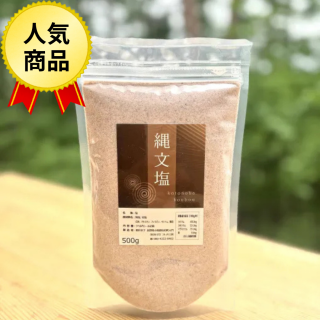

 強烈レモン塩 1,000円〜

モバイルショップ

コトノハ工房 ご利用ガイド
クーポンコードの
ご利用方法
ご注文のお手続き中にコードをご入力いただくことで、
クーポンをご利用いただけます。
Amazon Payでもご利用いただけます。
いつもコトノハ工房をご利用いただき、ありがとうございます。
ご希望のお支払い方法に合わせて、以下の手順をご確認ください。
通常のご購入手続きの場合
-
STEP 1
ご希望の商品をカートに入れます
商品をお選びいただき、カートからご購入手続きへお進みください。
-
STEP 2
お客さま情報・配送先などを入力します
画面の案内に沿って、お名前・ご住所・配送方法など、必要事項をご入力ください。
-
STEP 3
クーポンコードを入力します
「お支払い方法を選ぶ」の中にあるクーポンコードの入力欄に、お手元のコードをご入力ください。
-
STEP 4
割引を確認し、ご注文を確定します
入力後は画面の案内に沿って進み、クーポンの割引が反映されていることと、お支払い金額をご確認ください。ご注文内容に間違いがなければ、注文を確定してお手続きは完了です。
Amazon Payをご利用の場合
-
STEP 1
Amazon Payで購入手続きを進めます
ご希望の商品をカートに入れ、「Amazon Pay」を選択し、お持ちのAmazonアカウントでログインしてください。
-
STEP 2
お届け先・お支払い方法を確認します
画面の案内に沿って、Amazonアカウントに登録されているお届け先やお支払い方法をご確認ください。
-
STEP 3
クーポンコードを入力します
ショップのご購入手続き画面で「クーポンコードを利用する」などのクーポン入力欄を開き、お手元のコードをご入力ください。
※ご利用の画面によって、表示名や入力欄の位置が異なる場合がございます。
-
STEP 4
割引を確認し、ご注文を確定します
入力後は画面の案内に沿って進み、クーポンの割引が反映されていることと、お支払い金額をご確認のうえ、ご注文を確定してください。
ご利用にあたってのお願い
- クーポンコードの英数字は半角で、ご案内したコードのとおりにご入力ください。
- コピーして貼り付ける場合は、コードの前後に空白が入っていないかご確認ください。
- クーポンコードは、備考欄やAmazonギフトカードの登録欄ではなく、ショップのクーポン専用欄へご入力ください。
- 有効期限や対象商品など、クーポンに記載されたご利用条件をご確認ください。
クーポンがうまく使えないときは
入力欄が見つからない場合や、割引が反映されない場合は、ご注文を確定する前にコトノハ工房までお問い合わせください。
ご不明な点がございましたら、どうぞお気軽にお問い合わせください。


